생기부 도우미
100% 무료
학생 특성을 체크만 하면, AI가 생기부 초안을 써 드려요.
최신 버전 2.12.2 · Windows 10/11 64비트 · 설치 없이 바로 실행
학생 정보는 PC 밖으로 나가지 않아요
AI가 인터넷 서버가 아니라 내 PC 안에서 돌아가요. 학생 이름과 관찰 내용이 외부로 전송되지 않고, 인터넷이 끊겨도 문장을 만들 수 있어요. (업데이트 확인과 첫 AI 모델 내려받기에만 인터넷을 써요.)
이런 걸 써 드려요
행동특성 및 종합의견
학생 성향·행동·장단점을 선택하면 행발 문장을 만들어요.
교과 관찰·학기말 종합의견
과목별 단원 순서대로 관찰 내용을 체크하고, 성취기준에 맞춰 교과학습발달상황을 정리해요.
창의적 체험활동
자율·자치, 동아리, 진로 누가기록을 날짜와 함께 남겨요.
스포츠클럽
스포츠클럽 활동 기록도 함께 작성해요.
학생상담
나이스 상담 엑셀 양식에 맞춰 내보낼 수 있어요.
검사·내보내기
글자 수 확인, 복사 버튼, 내보내기까지 한 화면에서.
이런 점이 달라요
👯 학생끼리 같은 문장 금지
만든 문장이 다른 학생과 겹치면 자동으로 다시 써요.
🏫 교육청별 기재요령 반영
처음 실행할 때 교육청을 고르면 그 기재요령에 맞춰 써요. 기재요령·성취기준은 자동으로 업데이트돼요.
💻 PC 사양에 맞춰 자동 선택
PC 성능을 보고 알맞은 AI 모델을 골라요. 저사양 PC에서도 가벼운 모델로 돌아가요.
🔄 알아서 최신 버전
새 버전이 나오면 프로그램이 스스로 업데이트해요.
화면 미리보기
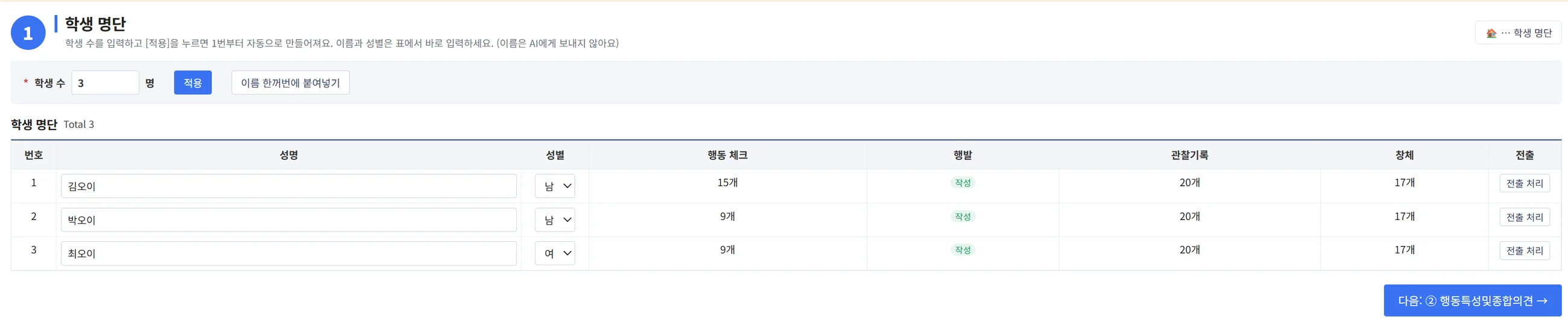
이미지를 누르면 크게 볼 수 있어요. 화면 속 학생은 모두 가짜 이름이에요.
시작하기
- 내려받기위의 다운로드 버튼으로
생기부도우미.exe를 받아요. - 실행하기"Windows의 PC 보호" 창이 뜨면 추가 정보 → 실행을 눌러 주세요. 개인이 만든 무료 프로그램이라 처음에 이 안내가 떠요.
- 처음 한 번은 기다리기첫 실행 때 AI 모델을 내려받아요. 인터넷 속도에 따라 몇 분 걸릴 수 있고, 다음부터는 바로 켜져요. 켤 때 "AI 준비 중"이 잠깐 보이는 건 정상이에요.
- 교육청 고르고 시작소속 교육청을 고른 뒤 학생 명단을 넣고 작성을 시작하면 돼요.
권장 사양
| 운영체제 | Windows 10 / 11 (64비트) |
|---|---|
| 메모리(RAM) | 16GB 권장 · 8GB PC는 가벼운 모델로 자동 전환 |
| 저장 공간 | AI 모델을 받을 수 있는 여유 공간 몇 GB |
| 인터넷 | 첫 실행과 업데이트 때만 필요 |
꼭 읽어 주세요
AI가 쓴 문장은 초안이에요. 사실과 다르거나 기재요령에 맞지 않는 표현이 있을 수 있으니, 나이스에 입력하기 전에 반드시 직접 읽고 고쳐 주세요. 최종 기재 내용의 책임은 작성자에게 있어요.
자주 묻는 질문
정말 무료인가요?
네, 100% 무료예요. 회원가입이나 결제 없이 모든 기능을 쓸 수 있어요.
백신이나 보안 프로그램이 막아요.
개인이 만든 프로그램은 처음에 경고가 뜨는 경우가 있어요. 공식 주소(oiout.com)에서 받은 파일이 맞다면 "추가 정보 → 실행"으로 실행할 수 있어요. 보안 정책으로 실행 자체가 막히면 PC 관리 담당자에게 문의해 주세요.
켰는데 한참 아무것도 안 돼요.
처음 켤 때는 AI 모델을 불러오느라 시간이 걸려요. "AI 준비 완료"가 뜰 때까지 잠시 기다려 주세요. 계속 안 되면 프로그램을 완전히 끄고 다시 켜 보세요.
작성한 내용은 어디에 저장되나요?
내 PC 안에만 저장돼요. 외부 서버로 보내지 않아요.
문의·오류 제보
프로그램 안의 💬 문의 버튼에서 "진단 정보 복사"를 누른 뒤 오픈채팅에 붙여 넣어 주시면 더 빨리 해결할 수 있어요.
학생 이름이나 실제 생기부 내용은 보내지 마세요.

라이선스
이 프로그램은 Google의 Gemma 모델을 바탕으로 만든 AI 모델을 사용하며, Gemma 이용약관(ai.google.dev/gemma/terms)과 금지 사용 정책을 따릅니다. 이용자도 해당 약관과 정책을 지켜야 합니다. 이 프로그램은 교육부·교육청·나이스(NEIS)와 관련이 없는 개인 제작 프로그램입니다.